


 محصولات


 سیمکارتها
 مودمها
 سرویس فیبرنوری
 سایر
سایر خدمات و سرگرمی
 خدمات صوتی
 خدمات کاربردی
 آموزش
آموزش ویدیویی
 پیامکی
 سلامت
سلامت جشنواره و جوایز
 طرح ها و پیشنهادها
 سیمکارت اعتباری
 شماره های رند
 بستهها
 پیشنهادهای ویژه
 تعرفهها
 ثبت نام و خرید
 ترابرد
 امور نمایندگیها
 مراکز توزیع و فروش
 رایتل من
 پرداخت قبض
 شارژ
شارژ رایتل من
 درباره رایتل
 رویدادها
 تماس با رایتل
 مشترکین
 تنظیمات گوشی و تبلت
 استفاده از مودم
 تنظیمات رومینگ

راهنمای استفاده از روتر
راهنمای مودم RTM-6000
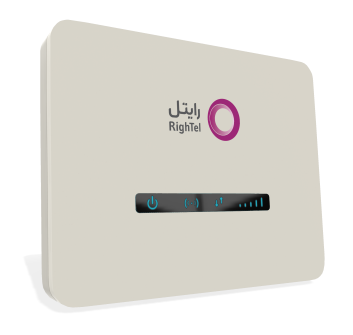
معرفی مودم
- قابلیت پشتیبانی از شبکه چهارم رایتل و قرارگیری در دسته cat6
- دارای حداکثر سرعت دانلود 300Mbps و آپلود 50 Mbps
- پشتیبانی از استانداردهای Wi-Fi(802.11n,ac)
- پشتیبانی از 2 باند فرکانسی Wi-Fiو ارائه حداکثر پهنای باند ممکن در هر دو باند فرکانسی
- قابلیت اتصال 32 کاربر همزمان
- اتصال آسان و سریع به اینترنت
- قابلیت پشتیبانی از دریافت پیامک فارسی
- دارای قابلیت پشتیبانی از رومینگ
- امکان خاموش کردن سخت افزاری سیستم وایرلس بهطور مجزا از دستگاه و تنها استفاده از پورتهای LAN
- دارای قابلیت قفل مودم به سلول مخابراتی
- دارای قابلیت تجمیع حامل ها
امکانات سخت افزاری
- امکان اتصال 2 پورت اترنت
- پشتیبانی از 4G و 4.5G
- دارای 4 عدد آنتن داخلی
- پشتیبانی از باند فرکانسی4 GHz و 5 GHz
- تنظیم خودکار APN
محتویات جعبه دستگاه
- دستگاه مودم/ روتر
- پایه نگهدارنده دستگاه
- کابل شبکه
- آداپتور برق دستگاه
- دفترچههای راهنما و راهاندازی سریع
اجزای اصلی مودم
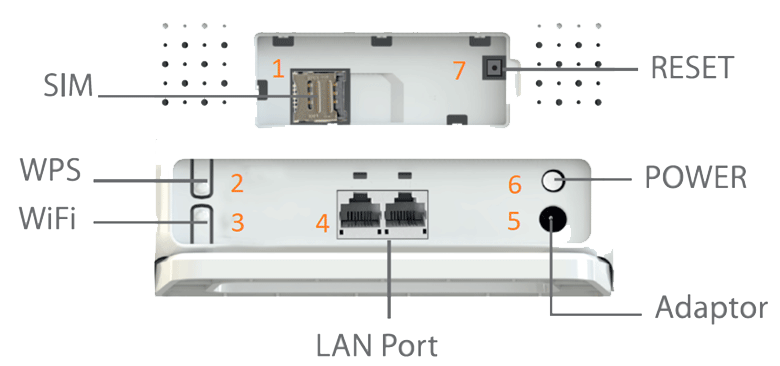
- درگاه سیمکارت
- کلید WPS
- کلید Wi-Fi
- درگاه شبکه LAN
- ورودی برق
- کلید Power
- کلید Reset
نحوه نصب و راهاندازی دستگاه
الف ) نحوه نصب سیمکارت:
- ابتدا درپوش پشت مودم را باز کنید. سپس سیمکارت سایز میکرو را در محل مشخص شده قرار دهید. جایگاه سیمکارت به گونه ای است که نگهدارنده آن دارای قفل با قابلیت حرکت افقی است.
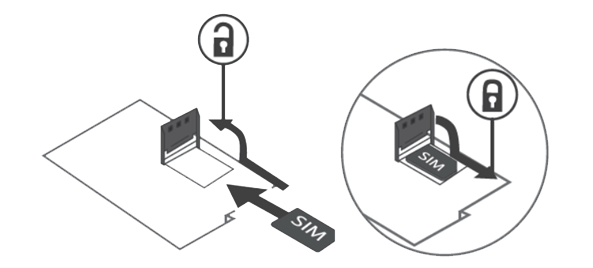
ب) راهاندازی سریع دستگاه
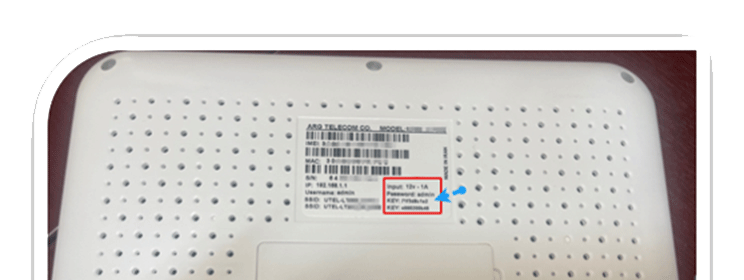
ابتدا به روش بالا سیمکارت را در محل مشخص شده قرار دهید، سپس پایه نگهدارنده دستگاه را در زیر مودم نصب کنید. سپس آداپتور دستگاه را به برق و فیش آن را به دستگاه متصل کنید. در آخر با فشردن کلید Power دستگاه را روشن نمایید. دستگاه به سرعت بارگذاری شده و آماده استفاده با تنظیمات پیشفرض خواهد بود. (نام کاربری و رمز عبور مورد نیاز برای اتصال به وایفای دستگاه، در پشت بدنه دستگاه درج شده است.)
مطابق تصویر ذیل،SSID و Password های مورد نیاز برای اتصال به وایفای دستگاه از برچسب الصاق شده به بدنه مودم قابل مشاهده است.
یکی از قابلیتهای این دستگاه، امکان غیرفعال کردن وایفای دستگاه با استفاده از کلید Wi-Fi است. در این حالت، دستگاه همچنان به عنوان یک روتر LTE عمل خواهد کرد، با این تفاوت که تنها برای دستگاههایی که از طریق کابل به آن متصل باشند، دسترسی به شبکه را امکانپذیر میسازد.
همچنین به منظور Reset سخت افزاری دستگاه، میتوانید از کلید Reset قرار گرفته در پشت روتر استفاده کنید. بدین منظور ابتدا درپوش محل قرارگیری سیمکارت را برداشته و سپس کلید Reset را به مدت 5 ثانیه نگه داشته و رها کنید. در این حالت تمامی نشانگرهای روی مودم در یک لحظه روشن شده و چشمک میزنند و باید منتظر بمانید تا روتر دوباره راهاندازی شود.
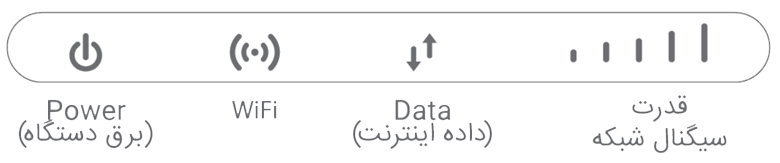
راهنمای نشانگرهای دستگاه
مطابق تصویر زیر شما میتوانید با استفاده از نشانگرهای LED روی دستگاه، از وضعیت بخشهای مختلف دستگاه آگاه شوید.
نحوه اتصال به اینترنت
- از طریق وایفای
پس از جایگذاری سیمکارت، مودم را روشن کنید و منتظر شوید تا وایفای آن توسط لپتاپ، تبلت یا گوشی شما شناسایی شود.
سپس کد رمز وایفای را که پشت دستگاه قرار گرفته وارد کنید تا دستگاه شما به وایفای روتر متصل شود (با توجه به پشتیبانی دستگاه گیرنده از شبکه وایرلس 2.4 GHz یا 5GHz ،SSID متناسب در پشت دستگاه مشخص شده است).
لازم به توضیح است تنظیمات APN رایتل بر روی روتر وجود داشته و با جایگذاری سیمکارت و روشن کردن دستگاه، در صورتیکه دستگاه در ناحیه پوششدهی شبکه رایتل باشد، به سرعت به شبکه رایتل متصل خواهد شد.
شما میتوانید سطح سیگنالدهی شبکه مخابراتی را با بررسی نشانگر مشخص نمایید. در حالت استاندارد و برای دریافت بهترین سطح سرویس، 3 یا 4 خط، پوشش دهی مطلوب را ارایه خواهد داد.
- از طریق کابل
دستگاه را با کابل شبکه موجود در جعبه دستگاه به سیستم (PC) خود متصل کنید. در این حالت با قرار دادن تنظیمات شبکه بر روی حالت خودکار، ارتباط اینترنت بر روی سیستم برقرار میگردد.
در صورت تمایل به تغییر تنظیمات روتر، میتوان از طریق ورود آدرس 192.168.1.1 در مرورگر اینترنت، به پنل کنترلی دستگاه متصل شوید.
پنل کاربری
برای هرگونه تغییر در تنظیمات نرم افزاری توسط پرتال کاربری کافی است زمانی که دستگاه PC شما با موفقیت توسط کابل یا اتصال وایفای به مودم متصل شده، در صفحه مرورگر اینترنت خود آدرس 192.168.1.1 را وارد کنید. نام کاربری و رمز عبور به صورت پیشفرض admin است.
بلافاصله پس از زدن Enter، پنجره ذیل برای شما نمایش داده میشود و از شما درخواست ورود یک رمز جدید میکند. لازم به توضیح است که این رمز، برای ورود به پنل مدیریتی دستگاه بوده و با رمز تعریف شده برای دسترسی به مودم از طریق دسترسی وایفای متفاوت است.
به محض ورود به پنل دستگاه، با صفحه status و زیرمنوی overview روبهرو خواهید شد که اطلاعات عمومی دستگاه شامل اتصال یا عدم اتصال به اینترنت، تعداد کاربران متصل به دستگاه، کیفیت دریافت سیگنال و مواردی از این دست به شما نمایش داده میشود.
در پایین صفحه overview اطلاعات دقیق و لحظهای شبکه LTE، میزان دانلود، آپلود و متوسط میزان مصرف، نمودار انتقال داده و فهرست اطلاعات دستگاههای متصل به مودم RTM-6000 نمایش داده میشوند.
شما میتوانید به منظور انجام تنظیمات اولیه بر روی دستگاه از منوی LTE و زیرمنوی Edit APN Profile اقدام به انجام برخی تغییرات اولیه نمایید. در این قسمت نام پروفایل تعریف شده برای نام نقطه دستیابی (APN) رایتل قابل نمایش است که نیازی به اعمال هیچگونه تغییری نیست.
در صورتیکه به هر دلیل تنظیمات مورد نظر بر روی مودم قرار نگرفته باشد، از بازنشانی مودم به حالت تنظیمات کارخانه استفاده کنید.
در قسمت WLAN، تنظیمات نحوه عملکرد شبکه Wi-Fi و نحوه اتصال دستگاهها برای هر یک از کانالهای وایفای را میتوان مدیریت کرد. با تنظیم این بخش میتوانید شبکه Wi-Fi خود را برای عملکرد بهتر و امنیت بیشتر بهینهسازی کنید. همچنین هریک از SSID های مورد نظر را میتوان مخفی یا جهت مدیریت بهینه برق، غیرفعال کرد. جهت اعمال تغییرات در هر قسمت، گزینه Apply را انتخاب کنید.
تغییر نام هر یک از SSID های روتر (مرتبط با باند فرکانس وایرلس متناظر 2.4GHz یا 5GHz) و تعیین رمز عبور برای هر یک، از دیگر اقداماتی است که میتوانید انجام دهید. همچنین میتوانید با تغییر گزینه Enable هر یک از دو باند وایرلس موجود، آن باند فرکانسی را غیرفعال کنید. در این صورت در هنگام جستجو برای یافتن نام SSID مد نظر، تنها موردی که Enable باشد، قابل مشاهده است.
تغییر کلمه عبور پنل کاربری
برای تغییر کلمه عبور نام کاربری admin که برای ورود به پنل کاربری مودم RTM-6000 مورد نیاز است، از منوی System، بخش Account و زیرمنوی Modify Password اقدام به تغییر کلمه عبور خود کنید. در ابتدا کلمه عبور فعلی و سپس کلمه عبور جدید و تکرار کلمه عبور جدید را وارد و سپس گزینه Apply را انتخاب کنید.
تنظیمات پینکد سیمکارت
در حالت پیشفرض و در صورت فعال بودن پینکد سیمکارت، دستگاه به شبکه متصل نمیشود. در این حالت چراغ LED سوم نشانگر سطح سیگنال به صورت چشمکزن روشن شده و مودم درخواست ورود پینکد میکند. برای برقراری ارتباط شبکه از مسیر ذیل اقدام به ورود پین خود و غیرفعال کردن پین برای دفعات بعدی نمایید. جهت دسترسی به منوی تنظیمات پین، از منوی LTE وارد زیرمنوی PIN Management شوید.
در قسمت Edit PIN Management با انتخاب گزینه Enable، امکان تعریف پینکد جدید سیمکارت وجود دارد. در صورت تغییر یا ویرایش پینکد سیمکارت، گزینه Enable را انتخاب و در قسمت Input PIN پینکد جدید سیمکارت را درج و سپس گزینه «Apply» را انتخاب کنید. در غیر اینصورت قسمت مذکور خالی میماند تا سیمکارت بهصورت خودکار وصل شود. پیشنهاد میشود این بخش همواره در حالت Disable قرار بگیرد.
توجه داشته باشید در صورت وارد کردن بیش از 3 مرتبه پین اشتباه، سیمکارت شما قفل شده و برای رفع آن باید با مرکز تماس رایتل تماس بگیرید.

تنظیمات رومینگ
امکان استفاده از این روتر در حالت رومینگ نیز وجود دارد. تنظیمات روتر در حالت اولیه بر روی RTM-6000 قرار دارد، بنابراین اتصال دستگاه حالت رومینگ در مواقعی که پوشش شبکه رایتل در سطح سیگنال پایین باشد، بهصورت خودکار است. اتصال در رومینگ هیچگونه هزینه جانبی برای مشترکین دربر ندارد. جهت استفاده از مودم در حالت رومینگ، از مسیر ذیل، گزینه Roam Settings را Enable کنید.
LTE > Connection Settings > Roam Settings
راهنمای پیامک
این دستگاه بهطور کامل از دریافت پیامک فارسی پشتیبانی میکند. با استفاده از پنل کاربری، منوی LTE و زیرمنوی SMS میتوان از سرویس پیامک سیمکارت استفاده نمود. در پایین صفحه این بخش نیز امکان مشاهده فهرست پیامکهای دریافتی، فیلتر و بهروزرسانی آنها وجود دارد.
پشتیبانی
خدمات پشتیبانی دستگاههای RTM-6000، توسط شرکت افزاره ارتباطات بهینه ارائه میگردد.
راههای ارتباط با بخش پشتیبانی دستگاههای RTM-6000 در تهران و شهرستانها به شرح زیر است:
تلفن دفتر تهران: 45329-021
وبسایت: www.afzare.com
ایمیل: support@afzare.com
لازم به ذکر است، خدمات پشتیبانی و گارانتی RTM-6000 شامل دو سال و مطابق با شرایط مندرج در برگه گارانتی موجود در جعبه دستگاه است.

ویژگیها

- قابلیت پشتیبانی از شبکه نسلهای 3 و 4 رایتل
- قابلیت دوگانه بهصورت روتر 3G/4G و روتر بیسیم (حداکثر سرعت دانلود 150Mbps و آپلود 50Mbps)
- پشتیبانی از تمامی استانداردهای Wi-Fi مرسوم (802.11n,ac)
- پشتیبانی از 2 باند فرکانسی Wi-Fi و ارایه حداکثر پهنای باند ممکن در هر دو باند فرکانسی (باند 2.4Ghz حداکثر پهنای باند 300Mbps و باند 5Ghz حداکثر پهنای باند 433Mbps)
- قابلیت اتصال 16 کاربر همزمان در حالت فرکانسی 2.4Ghz و 32 کاربر همزمان در حالت فرکانسی 5Ghz
- سرویسدهی عالی در برد 54 متری با سطح سیگنال 74 dBm
- اتصال آسان و سریع به اینترنت
- قابلیت پشتیبانی از پیامک فارسی
- دارای امکان فعال کردن وضعیت کنترل والدین (Parental Control) و وضعیت دسترسی مهمان به شبکه (Guest Network Access)
- امکان خاموش نمودن سخت افزاری سیستم وایرلس بهطور مجزا از دستگاه و تنها استفاده از پورتهای LAN
- دارای 2 آداپتور تبدیل سیمکارت
امکانات سخت افزاری
- امکان اتصال 4 پورت اترنت
- دارای پورت ورودی WAN
- پشتیبانی از شبکه نسلهای 3 و 4 رایتل
- 3 آنتن وای فای داخلی و 2 آنتن 4G قابل اتصال
- پشتیبانی از باند فرکانسی 2.4 GHz و 5 GHz
- تنظیم خودکار APN
محتویات جعبه دستگاه
- دستگاه مودم/ روتر
- دو عدد آنتن شبکه 3G/4G
- دو عدد آداپتور سیمکارت
- کابل شبکه
- آداپتور برق دستگاه
- دفترچههای راهنما و راهاندازی سریع
اجزای اصلی مودم

نحوه نصب و راه اندازی دستگاه
الف ) نحوه نصب سیمکارت (سایز مورد نیاز برای این مودم سایز عادی میباشد.)
- در صورت استفاده از سیمکارت سایز نانو یا میکرو می توان با استفاده از آداپتورهای موجود در جعبه دستگاه، آن سیمکارت را به قطع سیمکارت عادی تبدیل و مورد استفاده قرار داد.

- در مرحله بعد میبایست سیمکارت در محل مشخص شده قرار داده شود.

- جایگاه سیمکارت حالت فنری داشته و با ورود سیمکارت و فشردن آن، با صدای کلیک مانندی در محل خود قفل خواهد شد. شنیدن این صدا نشان دهنده قرارگرفتن درست سیمکارت در دستگاه است.

ب) راهاندازی سریع دستگاه
ابتدا به روش بالا سیمکارت را در محل مشخص شده قرار داده، سپس آنتنهای دستگاه را مطابق شکل در محلهای مشخص شده نصب نمایید. سپس آداپتور دستگاه را به برق متصل کرده و فیش آن را به دستگاه متصل نمایید. در آخر با فشردن کلید Power دستگاه را روشن نمایید. دستگاه به سرعت بارگذاری شده و آماده استفاده با تنظیمات پیشفرض خواهد بود. (نام کاربری و رمز عبور مورد نیاز برای اتصال به وای فای دستگاه، در زیر بدنه دستگاه درج شده است.)

مطابق تصویر ذیل، SSID و Password مورد نیاز برای اتصال به وای فای دستگاه از برچسب الصاق شده به بدنه مودم قابل مشاهده است.

یکی از قابلیتهای این دستگاه، امکان غیرفعال نمودن وای فای دستگاه با استفاده از کلید Wi-Fi ON/OFF است. در این حالت دستگاه همچنان به عنوان یک روتر LTE عمل خواهد کرد، با این تفاوت که تنها برای دستگاههایی که از طریق کابل به آن متصل باشند، دسترسی به شبکه را امکانپذیر میسازد.

همچنین به منظور Reset سخت افزاری دستگاه، میتوانید از کلید Reset قرار گرفته در پشت روتر استفاده نمایید. بدین منظور کلید WPS/Reset را به مدت 10 ثانیه نگه داشته، در این حالت تمامی نشانگرهای روی مودم در یک لحظه روشن شده و چشمک میزنند. حال میبایست کلید را رها کرده و منتظر ماند تا روتر دوباره راهاندازی شود.
راهنمای نشانگرهای دستگاه
شما میتوانید با استفاده از نشانگرهای LED روی دستگاه، از وضعیت بخشهای مختلف دستگاه آگاه شوید.

نحوه اتصال به اینترت
- از طریق وای فایپس از اتصال آنتنها در محل مشخص شده و جایگذاری سیمکارت، مودم را روشن نموده و منتظر شوید تا وای فای آن توسط لپ تاپ، تبلت یا گوشی شما شناسایی شود. سپس کد رمز وای فای را که پشت دستگاه قرار گرفته وارد نمایید تا دستگاه شما به وایفای روتر متصل شود. (با توجه به پشتیبانی دستگاه گیرنده از شبکه وایرلس 2.4 GHz یا 5GHz، SSID متناسب در پشت دستگاه مشخص شده است.)
- لازم به توصیح است تنظیمات APN رایتل برروی روتر وجود داشته و با جایگذاری سیمکارت و روشن کردن دستگاه، در صورتیکه دستگاه در ناحیه پوششدهی شبکه رایتل باشد، به سرعت به شبکه رایتل متصل خواهد شد.
بهصورت پیش فرض حالت شبکه برروی نسل 4 (LTE) تنظیم شده است. در این حالت در زمان آنتن دهی نسل4 سرویس LTE به مشترک ارایه و در زمان عدم آنتن دهی نسل چهارم، سرویس 3G به مشترک ارایه میشود. شما میتوانید قرارگیری درست سیمکارت در محل خود و برقراری شبکه مخابراتی نسل چهارم را با بررسی روشن شدن نشانگر 4G و بهواسطه آن برقراری شبکه اینترنت را با چک کردن نشانگر
 بررسی نمایید. اگر این نشانگر در حالت روشن قرارداشت، ارتباط اینترنت شما به درستی برقرار شده است.
همچنین شما میتوانید سطح سیگنالدهی شبکه مخابراتی را با بررسی نشانگر مشخص نمایید. در حالت استاندارد و برای دریافت بهترین سطح سرویس،3 یا 4 خط، پوشش دهی مطلوب را ارایه خواهد داد. - از طریق کابل
دستگاه را با کابل شبکه موجود در جعبه دستگاه به سیستم (PC) خود متصل نمایید. در این حالت با قراردادن تنظیمات شبکه آن سیستم برروی حالت خودکار، ارتباط اینترنت برروی سیستم برقرار می گردد.
در صورت تمایل به تغییر تنظیمات روتر، میتوان از طریق ورود IP : 192.168.1.1 در مرورگر سیستم، به پنل کنترلی دستگاه متصل گردید.
تنظیمات نرم افزاری دستگاه در پنل مدیریتی
برای هرگونه تغییر در تنظیمات نرم افزاری توسط پرتال کاربری کافی است زمانیکه دستگاه PC شما با موفقیت توسط کابل یا اتصال وایفای به مودم متصل گردیده، در صفحه مرورگر اینترنت خود نشانی192.168.1.1یا http://tplinkmodem.net را وارد نمایید.
بلافاصله پس از زدن Enter، پنجره ذیل برای شما نمایش داده میشود و از شما درخواست ورود یک رمز جدید میکند. درجه امنیت رمز تعریف شده، با درجه بندی Low-Middle-High مشخص خواهد شد. لازم به توضیح است که این رمز، برای ورود به پنل مدیریتی دستگاه بوده و با رمز تعریف شده برای دسترسی به مودم از طریق دسترسی وای فای متفاوت است.

به محض ورود به پنل دستگاه، با صفحه تنظیمات اولیه (Basic) روبرو خواهید شد که خلاصهای از اطلاعات عمومی دستگاه شامل اتصال یا عدم اتصال به اینترنت، تعداد کاربران متصل به دستگاه و مواردی از این دست به شما نمایش داده میشود.

شما میتوانید به منظور انجام تنظیمات اولیه برروی دستگاه از منوی Quick Setup اقدام به انجام برخی تغییرات اولیه نمایید. پس از ورود به صفحه Quick Setup مطابق تصویر ذیل، نام پروفایل تعریف شده برای APN رایتل به شما نمایش داده میشود و نیازی به اعمال هیچ تغییری در این صفحه نبوده و با انتخاب گزینه Next به صفحه بعدی خواهید رفت.

بعد از انتخاب گزینه Next در صفحه جدید ظاهر شده، میتوانید نسبت به تغییر نام هر یک از SSID های روتر (مرتبط با باند فرکانس وایرلس متناظر 2.4GHz یا 5GHz ) و همچنین تعیین رمز عبور برای هر یک، اقدام نمایید. همچنین میتوانید با برداشتن تیک Enable هر یک از دو باند وایرلس موجود، نسبت به غیر فعال کردن آن باند فرکانسی اقدام نمایید. در این صورت در هنگام جستجو برروی برای یافتن نام SSID مد نظر، تنها موردی که تیک Enable آن برداشته نشده ، قابل مشاهده است.

لازم به ذکر است در صورتی که رمز وارد شده از 8 کاراکتر کمتر باشد، دستگاه اجازه رفتن به مرحله بعد را نمیدهد. پس از ورود رمز با تعداد کاراکتر مجاز، با انتخاب گزینه Next، یک صفحه حاوی اطلاعات اولیه تنظیم شده نمایش داده میشود (Summary Information) که شما میتوانید با انتخاب گزینه Back نسبت به اصلاح این موارد در صورت نیاز، اقدام نمایید. در غیر اینصورت با انتخاب گزینه Next به مرحله بعد خواهید رفت.

پس از انتخاب گزینه Next از کاربر درخصوص اتصال درست به دستگاه با استفاده از کابل یا وای فای پرسیده میشود. پس از انتخاب گزینه Next، روتر اتصال اینترنت را آزمایش کرده و سپس در پنجره Summary تمامی اطلاعات را به شما نمایش میدهد.

تغییر کلمه عبور نام کاربری Admin
برای تغییر کلمه عبور نام کاربری Admin که برای ورود به پنل کاربری مورد نیاز است، میتوانید از منوی Advanced، زیر منوی System Tools و سپس گزینه Administration اقدام به تغییر کلمه عبور خود نمایید.

تنظیمات پینکد
در حالت پیشفرض و در صورت فعال بودن پین کد سیمکارت، دستگاه به شبکه متصل نشده و درخواست ورود پین کد مینماید. (نشانگر سطح سیگنال خاموش خواهد بود.) برای برقراری ارتباط شبکه میبایست از مسیر ذیل اقدام به ورود پین خود و غیر فعال کردن پین برای دفعات بعدی نمایید. از منوی Advanced، زیر منوی Network و گزینه PIN Management به منوی تنظیمات پین دسترسی خواهید داشت.

در این پنجره به منظور غیر فعال کردن PIN، برروی گزینه PIN Lock که به رنگ سبز است کلیک نمایید. در این حالت برای غیرفعال شدن پین، میبایست در پنجره روبروی PIN، مقدار 4 رقمی پین را وارد نموده و گزینه Save را انتخاب نمایید. توجه داشته باشید در صورت وارد نمودن بیش از 3 مرتبه پین اشتباه، سیمکارت شما قفل شده و برای رفع آن میبایست با مرکز تماس رایتل تماس بگیرید. همانطور که در تصویر ذیل نمایش داده شده، مراحل غیرفعال کردن پین مشخص شده است.

پس از غیرفعال شدن پین، پنجره ذیل نمایش داده میشود که در آن میتوان پین را فعال/ غیر فعال (Disable) کرده یا آنرا تغییر داد (Modify). بدین منظور میتوانید تغییرات مد نظر را انجام داده، پین جدید را در صورت نیاز در مستطیل روبروی PIN وارد نموده و گزینه Save را انتخاب نمایید.

تنظیمات APN
برای استفاده از اینترنت پرسرعت رایتل، میبایست تنظیمات مربوط به APN انجام شده باشد. این تنطیمات بهصورت پیش فرض برای این دستگاه تعریف شده است. در صورتیکه تنظیمات مورد نظر برروی مودم قرار نگرفته باشد، به جهت دسترسی و انجام تنظیماتAPN میتوانید از مسیر زیر اقدام نمایید:

در صفحه باز شده و در پایین صفحه، لینکی تحت عنوان Create Profile وجود دارد. با کلیک برروی این لینک، پنجره Create Profile باز میشود که می بایست تنظیمات را به ترتیب ذیل وارد نمایید:
PDP Type: IPv4 & IPv6
APN Type: Static
APN: RighTel
Username:
Password:
Authentication Type: CHAP
توجه داشته باشید که برای دو قسمت Username و Password نیازی به درج هیچ مقداری نمی باشد.

پس از انجام تنظیمات APN، میتوان از اینترنت پرسرعت رایتل استفاده نمود. لازم به ذکر است، اعمال این تنظیمات تنها یک مرتبه مورد نیاز است و از آن پس نیاز به تنظیمات مجدد APN نخواهد بود.
تنظیمات رومینگ
از این روتر میتوان در حالت رومینگ نیز استفاده نمود. تنظیمات روتر در حالت اولیه بر روی گزینه LTE قرار دارد، بنابراین حالت رومینگ به صورت خودکار انتخاب نشده است. درصورتیکه بخواهید از مودم در حالت رومینگ استفاده نمایید، میبایست از مسیر ذیل، گزینه Mobile Roaming را فعال نمایید.
توجه داشته باشید برای اینکه دستگاه در حالت رومینگ قرار بگیرد، علاوه بر تغییر وضعیت Mobile Roaming، میبایست گزینه Network Mode نیز در حالت Auto قرار گرفته باشد.

راهنمای پیامک
این دستگاه بهطور کامل از دریافت و ارسال پیامک فارسی پشتیبانی میکند و با استفاده از پنل کاربری میتوان از سرویس پیامک سیمکارت استفاده نمود. برای این منظور میتوان از مسیر ذیل به این پنل دسترسی پیدا کرد :
در این پنل برای اولین استفاده میبایست از طریق گزینه SMS Setting تنظیمات SMS Center Number را انجام داد. این شماره، همان شماره اعلام شده توسط هر اپراتور بهعنوان مرکز ارسال پیامک میباشد که در سیمکارتهای رایتل، به طور پیشفرض وجود داشته و تنها میبایست گزینه Message Center را فعال نموده و گزینه Save را انتخاب نمایید. با مراجعه به منوی SMS میتوان پیامکهای دریافت شده را مشاهده یا نسبت به ارسال پیامک اقدام نمود.

پشتیبانی
خدمات پشتیبانی دستگاه های Archer MR200 ، توسط شرکت پارس ارتباط در تهران و کلان شهرها ارایه میگردد.
راههای ارتباط با بخش پشتیبانی دستگاه هایArcher MR200 در تهران و شهرستانها به شرح زیر میباشد:
تلفن دفتر تهران: 89395-021
تلفن دفتر فارس: 31-29-36474428-071
تلفن دفتر خراسان رضوی: 37038-051
تلفن دفتر آذربایجان شرقی: 35236747-041
تلفن دفتر اصفهان: 32658248 و 18-32359414-031
لازم به ذکر است، خدمات پشتیبانی شامل یکسال گارانتی تعویض و مدت دو سال پس از آن گارانتی تعمیرات می باشد.